
Đề kiểm tra thực hành học kì II môn Tin học 7


Bạn đang xem tài liệu "Đề kiểm tra thực hành học kì II môn Tin học 7", để tải tài liệu gốc về máy bạn click vào nút DOWNLOAD ở trên
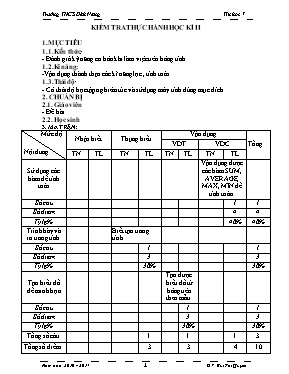
KIỂM TRA THỰC HÀNH HỌC KÌ II
1.MỤC TIÊU
 	1.1.Kiến thức:
- Đánh giá kỹ năng cơ bản khi làm việc trên bảng tính
1.2.Kĩ năng:
-Vận dụng thành thạo các kĩ năng lọc , tính toán
1.3.Thái độ:
- Có thái độ học tập nghiêm túc và sử dụng máy tính đúng mục đích.
2. CHUẨN BỊ
2.1. Giáo viên
- Đề bài
2.2. Học sinh
	3. MA TRẬN:
 Mức độ
Nội dung
Nhận biết
Thụng hiểu
Vận dụng
Tống
VDT
VDC
TN
TL
TN
TL
TN
TL
TN
TL
Sử dụng các hàm để tính toán
Vận dụng được các hàm SUM, AVERAGE, MAX, MIN để tính toán.
Số câu
1
1
Số điểm
4
4
Tỷ lệ%
40%
40%
Trình bày và in trang tính
Biết tạo trang tính.
Số câu
1
1
Số điểm
3
3
Tỷ lệ%
30%
30%
Tạo biểu đồ để minh họa
Tạo được biểu đồ từ bảng trên theo mẫu.
Số câu
1
1
Số điểm
3
3
Tỷ lệ%
30%
30%
Tổng số câu
1
1
1
3
Tổng số điểm
 3
 3
 4
10
Tỷ lệ%
30%
30%
40%
100%
	4. ĐỀ BÀI:
 	Câu 1. (3 điểm) Hãy tạo trang tính theo mẫu sau đây:
 	 - Lưu trang tính tên của học sinh
 	Câu 2. (4 điểm) Hãy dùng hàm hoặc công thức thích hợp tính:
 	- Tính tổng cộng ở cột G (gồm các ô từ G5 đến G9),
 	- Tính trung bình chung vào hàng 10 (gồm các ô từ C10 đến F10).
 	Câu 3. (3 điểm) Tạo biểu đồ cột minh hoạ tổng thu nhập bình quân theo đầu người của từng xã trên cơ sở dữ liệu của cột B và cột G (gồm khối B5:B9 và khối G5:G9), biểu đồ có dạng như sau:
4. ĐÁP ÁN:
 	Câu 1: (3 điểm)
 	Tạo được bảng tính theo mẫu:
 	Lưu được trang tính
 	Câu 2: (4 điểm)
 	- Tính tổng cộng vào cột G
 Tại ô G5 gõ vào công thức: = Sum(C5: F5)
 Sao chép nội dung ô G5 đến các ô của khối G6: G9
 	- Tính trung bình cộng vào hàng thứ 10
Tại ô C10 gõ vào công thức: = Sum(C5: C9)
 Sao chép nội dung ô C10 đến các ô của khối D10: F10
 	Câu 3. (3 điểm)
 	Tạo biểu đồ đúng theo mẫu
 	- Chọn một ô trong vùng dữ liệu cần tạo biểu đồ
 	- Nháy nút Chart Wizard trên thanh công cụ
 	+ Trên hộp thoại Chart Type em để chế độ mặc định (biểu đồ cột) nháy nút Next để chuyển sang bước tiếp theo.
 	+ Trên hộp thoại Chart Soure Data em xác định lại miền dữ liệu là: khối B5:B9 và khối G5:G9 và nháy nút Next để chuyển sang bước tiếp theo
 	+ Trên hộp thoại Chart Option
Tại Chart Title em gõ vào: Tổng thu nhập bình quân theo đầu người
Tại Category (X) axis: em gõ vào Tên xã
Tại Value (Y) Axis: em gõ vào: Thu nhập
 	Nháy nút Next để chuyển sang bước tiếp theo
 	- Trên hộp thoại Chart Location em nháy vào Finish để kết thúc
=> Chỉnh sửa biểu đồ nếu cần thiết.
Tài liệu đính kèm:
 de_kiem_tra_thuc_hanh_hoc_ki_ii_mon_tin_hoc_7.docx
Đề thi liên quan
 Đề kiểm tra học kì 1 – Năm học 2014- 2015 môn: Tin học – khối 7 thời gian: 45 phút
 Lượt xem: 1665
 Lượt tải: 4
- Đề kiểm tra học kì I Tin học lớp 7 - Năm học 2016-2017 - Trường THCS Nguyễn Thiện Thuậ
Lượt xem: 1023
Lượt tải: 1
- Đề kiểm tra một tiết Tin học lớp 7 - Đề 2 - Trường THCS Lê Độ
Lượt xem: 1127
Lượt tải: 0
- Kế hoạch dạy học Tin học 7 - Tiết 27+28, Bài 8: Sử dụng hàm để tính toán (Hàm average) - Năm học 2016-2017 - Nguyễn Văn Dũng
Lượt xem: 946
Lượt tải: 0
- Đề kiểm tra 1 tiết học kì II môn Tin học Lớp 7 (Quyển 2) - Trường THCS Quang Châu
Lượt xem: 121
Lượt tải: 0
- Kế hoạch dạy học Tin học 7 - Bài 5: Tính toán đơn giản trên bảng tính (4 tiết) - Năm học 2016-2017 - Nguyễn Văn Dũng
Lượt xem: 853
Lượt tải: 0
- Đề cương môn Tin học 7
Lượt xem: 117
Lượt tải: 0
- Đề kiểm tra học kì I Tin học lớp 7 - Năm học 2016-2017 - Trường THCS Xuân Hiệp
Lượt xem: 823
Lượt tải: 0
- Đề cương ôn tập học kì I môn Tin học lớp 7
Lượt xem: 1690
Lượt tải: 1
- Kế hoạch dạy học Tin học 7 - Tiết 49+50: Bài thực hành tổng hợp số 3 (2 tiết) - Năm học 2016-2017 - Nguyễn Văn Dũng
Lượt xem: 755
Lượt tải: 0
Copyright © 2026 ThuVienDeThi.com, Thư viện đề thi mới nhất, Đề kiểm tra, Đề thi thử

