
Đề kiểm tra học kỳ II môn Tin học Lớp 9 - Năm học 2016-2017 - Trường THCS Nhuận Trạch (Có đáp án)


Bạn đang xem tài liệu "Đề kiểm tra học kỳ II môn Tin học Lớp 9 - Năm học 2016-2017 - Trường THCS Nhuận Trạch (Có đáp án)", để tải tài liệu gốc về máy bạn click vào nút DOWNLOAD ở trên
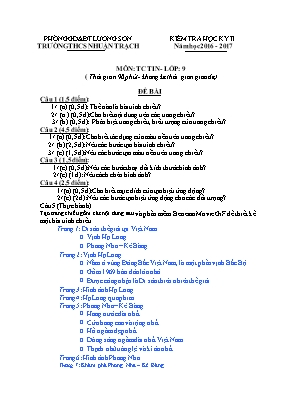
PHÒNG GD&ĐT LƯƠNG SƠN TRƯỜNG THCS NHUẬN TRẠCH KIỂM TRA HỌC KỲ II Năm học 2016 - 2017 MÔN: TC TIN - LỚP: 9 ( Thời gian:90 phút - không kể thời gian giao đề) ĐỀ BÀI Câu 1 (1,5 điểm): 1/ (a) (0,5đ): Thế nào là bài trình chiếu? 2/ (a ) (0,5đ): Cho biết nội dung trên các trang chiếu? 3/ (b) (0,5đ): Phân biệt trang chiếu, biểu tượng của trang chiếu? Câu 2 (4,5 điểm): 1/ (a) (0,5đ): Cho biết tác dụng của màu nền trên trang chiếu? 2/ (b) (2,5đ): Nêu các bước tạo bài trình chiếu? 3/ (c) (1,5đ): Nêu các bước tạo màu nền trên trang chiếu? Câu 3 ( 1,5điểm): 1/ (c) (0,5đ): Nêu các bước thay đổi kích thước hình ảnh? 2/ (c) (1đ): Nêu cách chèn hình ảnh? Câu 4 (2,5 điểm): 1/ (a) (0,5đ): Cho biết mục đích của tạo hiệu ứng động? 2/ (c) (2đ): Nêu các bước tạo hiệu ứng động cho các đối tượng? Câu 5 (Thực hành) Tạo trang chiếu gồm các nội dung sau và phần mềm Beneton Movie GiF để thiết kế một bài trình chiếu. Trang 1: Di sản thế giới tại Việt Nam Vịnh Hạ Long Phong Nha – Kẻ Bàng Trang 2: Vịnh Hạ Long Nằm ở vùng Đông Bắc Việt Nam, là một phần vịnh Bắc Bộ Gồm 1969 hòn đảo lớn nhỏ Đư ợc công nhận là Di sản thiên nhiên thế giới Trang 3: Hình ảnh Hạ Long Trang 4: Hạ Long qua phim Trang 5: Phong Nha – Kẻ Bàng Hang n ước dài nhất Cửa hang cao và rộng nhất Hồ ngầm đẹp nhất Dòng sông ngầm dài nhất Việt Nam Thạch nhũ tráng lệ và kì ảo nhất Trang 6: Hình ảnh Phong Nha Trang 7: Khám phá Phong Nha – Kẻ Bàng PHÒNG GD&ĐT LƯƠNG SƠN TRƯỜNG THCS NHUẬN TRẠCH ĐÁP ÁN ĐỀ KIỂM TRA HỌC KỲ II Năm học 2016 - 2017 MÔN: TIN HỌC - LỚP 9 ( Thời gian: 90 phút – không kể thời gian giao đề) ĐÁP ÁN Câu Ý Nội dung Điểm 1 1 Bài trình chiếu: Là tập hợp các trang chiếu được đánh số thứ tự 0,5 2 * Nội dung trang chiếu: Có các dạng sau: - Văn bản, hình ảnh, biểu đồ, âm thanh, các đoạn phim 0,5 3 - Trang chiếu là một khung màu trắng nằm ở giữa màn hình. - Biểu tượng của trang chiếu được đánh số thứ tự và nằm bên trái màn hình 0,5 2 1 Tác dụng của màu nền trang chiếu làm cho bài trình chiếu thêm sinh động và hấp dẫn. 0,5 2 * Các bước tạo bài trình chiếu: B1) Chuẩn bị nội dung cho bài trình chiếu. Các nội dung cần ngắn gọn, đủ ý và sắp xếp theo trật tự hợp lý. B2) Chọn màu hoặc hình ảnh cho nền trang chiếu. Màu nền cần được chọn phù hợp với nội dung của bài trình chiếu B3) Nhập và định dạng nội dung văn bản. Tạo nội dung văn bản nổi bật trên màu nền giúp người xem dễ hiểu, dễ quan sát B4) Thêm hình ảnh để minh hoạ. B5) Tạo hiệu ứng động B6) Trình chiếu, kiểm tra, chỉnh sửa và lưu bài trình chiếu 2,5 3 * Cách tạo màu nền: B1: Chọn Slide cần tạo màu B2: Format → Background Automatic B3: Lựa chọn. - More color: Một màu; - Fill Effects: Đa sắc; * Gadient: + One color: Một màu; + Two color: Hai màu; * texture, pattem: Màu có sẵn; * Picture: Chọn hình ảnh làm nền B4: - Apply to All: Chọn màu cho tất cả các trang. - Apply: Chọn màu cho một Slide hiện thời 1,5 3 1 * Thay đổi kích thước: Đưa chuột vào một trong 4 ô tròn ở bốn góc hình ảnh sao cho chuột có dạng ↔, ↕ di chuyển chuột để chọn 0,5 2 * Các thao tác chèn hình ảnh: C1) B1: Insert → Picture → From File B2: Chọn đường dẫn đến tệp ảnh → chọn ảnh → Insert hoặc C2) Chọn mẫu bố trí có hình ảnh → nháy chọn hình ảnh → OK 1 4 1 * Mục đích của hiệu ứng động: - Chủ động trong việc trình chiếu. - Thu hút sự chú ý của người nghe hoặc nhấn mạnh điểm quan trọng, giúp việc trình chiếu thêm hấp dẫn, sinh động. 0,5 2 Tạo hiệu ứng động tuỳ chọn: B1: Chọn các đối tượng cần tạo hiệu ứng động B2: Slide Show → Custom Animation B3: Tuỳ chọn hiệu ứng ở mục Add Effects - Entrance (lối vào): chọn kiểu hiệu ứng; - Emphasis (em phây xít): Chọn hiệu ứng động làm thay đổi đối tượng sau trình chiếu; - Exit: Tạo hiệu ứng biết mất (thoát) cho đối tượng.; - Motions Paths (mâu sần pát): Tạo hiệu ứng theo đường dẫn. 2 *. Đáp án - Biểu điểm:( TH) 1. Tạo được từ 2 trang chiếu trở lên: 2 đ 2. Tạo được màu nền cho các trang chiếu 2 đ 3. Có nội dung phong phú, hợp lí 2 đ 4. Tạo được chuyển trang 2 đ 5. Tạo được hiệu ứng động cho các đối tượng trên trang chiếu 2 đ
Tài liệu đính kèm:
 de_kiem_tra_hoc_ky_ii_mon_tin_hoc_lop_9_nam_hoc_2016_2017_tr.docx
Đề thi liên quan
 Bài thực hành 4: Giao tiếp với hệ điều hành Windows
 Lượt xem: 1504
 Lượt tải: 0
 Đề kiểm tra học kì II Tin học lớp 9 (Có đáp án) - Năm học 2015-2016 - Trường THCS Bình Sơn
Lượt xem: 823
Lượt tải: 0
Đề kiểm tra học kì II Tin học lớp 9 (Có đáp án) - Năm học 2015-2016 - Trường THCS Bình Sơn
Lượt xem: 823
Lượt tải: 0 Đề thi học sinh giỏi huyện môn: Tin học 9 - Thời gian: 150 phút
Lượt xem: 1475
Lượt tải: 0
Đề thi học sinh giỏi huyện môn: Tin học 9 - Thời gian: 150 phút
Lượt xem: 1475
Lượt tải: 0- Đề cương thi học kỳ I - Khối 9 môn tin học năm học: 2015 – 2016
Lượt xem: 1497
Lượt tải: 1
- Kiểm tra học kỳ I - Năm học 2015 - 2016 môn thi: Tin học 6 - Trường THCS Nguyễn Trãi
Lượt xem: 1313
Lượt tải: 0
- Kỳ thi chọn học sinh giỏi lớp 9 năm học 2015 – 2016 môn thi: Tin Học
Lượt xem: 1650
Lượt tải: 4
- Đề kiểm tra chất lượng học kì II Tin học 9 (Có đáp án) - Năm học 2014-2015 - Trường THCS Mỹ Trung
Lượt xem: 781
Lượt tải: 1
- Đề thi chọn học sinh giỏi Tin học lớp 9 (Có đáp án) - Năm học 2014-2015 - Phòng GD & ĐT Hoài Ân
Lượt xem: 1118
Lượt tải: 3
- Tin học 8 - Bài 3: Giới thiệu về máy tính
Lượt xem: 2151
Lượt tải: 1
- Đề kiểm tra học kì II Tin học lớp 9 (Có đáp án) - Năm học 2016-2017
Lượt xem: 1035
Lượt tải: 0
Copyright © 2026 ThuVienDeThi.com, Thư viện đề thi mới nhất, Đề kiểm tra, Đề thi thử

