
Đề cương nghề Tin học văn phòng Lớp 11


Bạn đang xem 20 trang mẫu của tài liệu "Đề cương nghề Tin học văn phòng Lớp 11", để tải tài liệu gốc về máy bạn click vào nút DOWNLOAD ở trên
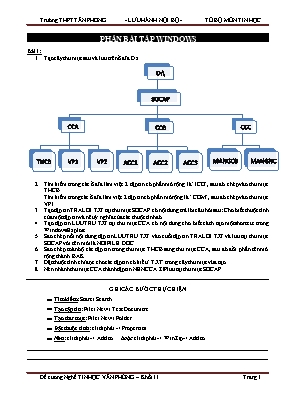
PHẦN BÀI TẬP WINDOWS Bài 1: Tạo cây thư mục sau và lưu trên ổ đĩa D:\ Tìm kiếm trong các ổ đĩa làm việc 2 tập tin có phần mở rộng là “ICO”, sau đó chép vào thư mục THCB. Tìm kiếm trong các ổ đĩa làm việc 2 tập tin có phần mở rộng là “COM”, sau đó chép vào thư mục VP1. Tạo tập tin TRALOI.TXT tại thư mục SOCAP có nội dung trả lời câu hỏi sau: Cho biết thuộc tính của một tập tin và nêu ý nghĩa của các thuộc tính đó. Tạo tập tin LUUTRU.TXT tại thư mục CCA có nội dung cho biết cách tạo một shortcut trong Windows Explore. Sao chép nối nội dung tập tin LUUTRU.TXT vào cuối tập tin TRALOI.TXT và lưu tại thư mục SOCAP với tên mới là NOIFILE.DOC. Sao chép toàn bộ các tập tin trong thư mục THCB sang thư mục CCA, sau đó đổi phần tên mở rộng thành .BAK. Đặt thuộc tính chỉ đọc cho các tập tin có kiểu “TXT” trong cây thư mục vừa tạo. Nén nhánh thư mục CCA thành tập tin NENCCA.ZIP lưu tại thư mục SOCAP. GHI CÁC BƯỚC THỰC HIỆN § Tìm kiếm: Start \ Search § Tạo tập tin: File \ New \ Text Document § Tạo thư mục: File \ New \ Folder § Đặt thuộc tính: click phải -> Properties § Nén: click phải -> Add to. hoặc click phải -> WinZip -> Add to Bài 2: Tạo cây thư mục sau và lưu trên ổ đĩa D:\ Tìm kiếm trên các ổ đĩa hệ thống những tập tin và sao chép theo yêu cầu: 2 tập tin kiểu “bmp” với dung lượng tối đa 10KB, sau đó chép vào thư mục NHANSU 2 tập tin kiểu “ini”, sau đó chép vào thư mục QUANTRI Tạo tập tin tại thư mục LUONG: PHUTROI.TXT với nội dung cho biết thao tác phục hồi các đối tượng từ Recycle Bin. THOIGIAN.TXT với nội dụng cho biết thao tác hiệu chỉnh đồng hồ của hệ thống. Thực hiện thao tác sao chép tất cả các tập tin hiện có (06 tập tin) vào thư mục SANXUAT sau đó thay đổi phần mở rộng thành BAK (tên chính không đổi) Đặt thuộc tính cho các tập tin: Chỉ đọc (read only) cho các tập tin trong thư mục LUONG Ẩn (hidden) cho các tập tin trong thư mục QUANTRI Sao chép nội dung của hai tập tin trong thư mục LUONG tạo thành tập tin TONGHOP.TXT đặt tại thư mục GIANTIEP Nén toàn bộ nhánh thư mục QUANTRI thành tập tin NENTM.ZIP đặt tại thư mục TONGHOP GHI CÁC BƯỚC THỰC HIỆN Bài 3: Tạo cây thư mục sau và lưu trên ổ đĩa D:\ Tìm và sao chép: 2 tập tin kiểu TXT, được tạo ra sau ngày 15/02/1990 vào thư mục VU_AN 2 tập tin kiểu INI với phần tên dài hơn 2 ký tự vào thư mục XAHOI Trong thư mục DIEUTRA, tạo tập tin FONT.TXT có nội dung trả lời câu hỏi sau: Cho biết thao tác để thêm font chữ mới vào hệ thống trong hệ điều hành Windows Trong thư mục PHAPLUAT, tạo tập tin RECYCLEBIN.TXT có nội dung trả lời câu hỏi sau: Cho biết ý nghĩa của Recycle Bin trong hệ điều hành Windows. Tạo tập tin GHEP.TXT trong thư mục THEGIOI có nội dung là nội dung của 2 tập tin FONT.TXT (được tạo ở câu 3) và RECYCLEBIN.TXT (được tạo ở câu 4) Sao chép các tập tin trong thư mục XAHOI vào thư mục CHINHTRI, sau đó đổi phần mở rộng của 1 tập tin bất kỳ trong thư mục CHINHTRI thành TXT Nén thư mục CHINHTRI thành tập tin CHINHTRI.ZIP và lưu vào thư mục gốc. Đặt thuộc tính ẩn cho tập tin nén CHINHTRI.ZIP có trong thư mục gốc. GHI CÁC BƯỚC THỰC HIỆN PHẦN SOẠN THẢO VĂN BẢN ------------o0o------------ ĐỊNH DẠNG KÝ TỰ Bảng tổ hợp phím tắt thường gặp Lệnh Phím tắt Nút lệnh Công dụng Font Ctrl + Shift + F Chọn Font chữ Font size Ctrl + Shift + P Chọn kích thước Font Bold Ctrl + B In đậm Italic Ctrl + I In nghiêng Underline Ctrl + U Gạch dưới kí tự Superscript Ctrl + Shift + = Chỉ số trên (vd: X2) Subscript Ctrl + = Chỉ số dưới (vd: H2O) Small caps Ctrl + Shift + K Chữ hoa nhỏ Bài tập 1: Nhập vào không định dạng đoạn văn bản sau: Chúng ta có thể nhập văn bản ở dạng chữ thường hoặc chữ in để rồi sau đó đổi sang một kiểu chữ thích hợp sau khi thực hiện một thao tác rất đơn giản. Sau khi chọn đoạn văn bản cần đổi kiểu, ta chỉ cần nhấn tổ hợp phím Shift + F3 (hoặc vào menu Format rồi chọn mục Change Case) Các lệnh thường dùng trong văn bản có thể trình bày nhanh nhờ một biểu tượng lệnh (Nút lệnh) như Bold để tạo chữ đậm, Italic để tạo chữ nghiêng, Underline tạo ra chữ gạch dưới hay kết hợp cả ba. Ngoài ra còn có các lệnh cầu kỳ hơn đành phải vào thẻ Home à nhóm Font, nút mũi tên dưới phải nhóm (CTRL+D) để trình bày như dùng Underline để gạch dưới nội dung: gạch dưới cho từng từ một, gạch dưới hai nét, gạch dưới bằng dấu chấm, gạch dưới bằng nét lượn sóng, Strikethrough tạo ra chữ gạch giữa, Double Strikethrough tạo ra chữ gạch giữa nét đôi, các lệnh Superscript và Subscript giúp chúng ta tạo được một biểu thức đơn giản có dạng như a1x2+b1y2=0 hoặc H2O, các lệnh Shadow, Outline, Emboss, Engrave là một cải tiến từ Word 97 trở đi, vẫn từ cách gõ chữ thường có thể đổi sang chữ in hoặc chữ in có kích thước nhỏ hơn nhờ vào lệnh All caps hoặc Small caps. Các lệnh trong lớp Character Spacing có tác dụng điều chỉnh chi tiết cho đoạn văn bản về mặt khoảng cách và vị trí. Khoảng cách giữa các ký tự có thể thay đổi dễ dàng nhờ dùng các lệnh trong lớp Spacing (thẻ Home ® nhóm Font, nút mở hộp thoại Font ® Advanced ® Character Spacing): Normal: Trường THPT Tân Phong Expanded (2pt): Trường THPT Tân Phong Condensed (1pt): Trường THPT Tân Phong Và một đoạn văn bản có thể được đưa lên cao hoặc chuyển xuống thấp nhờ các lệnh trong lớp Position (thẻ Home ® nhóm Font, nút mở hộp thoại Font ® Character Spacing). Sau khi nhập xong, định dạng như hình bên dưới: Chúng ta có thể nhập văn bản ở dạng chữ thường hoặc CHỮ IN để rồi sau đó đổi sang một kiểu chữ thích hợp sau khi thực hiện một thao tác rất đơn giản. Sau khi chọn đoạn văn bản cần đổi kiểu, ta chỉ cần nhấn tổ hợp phím SHIFT+F3 (hoặc vào thẻ Home ® nhóm Font, rồi chọn nút Change Case) Các lệnh thường dùng trong văn bản có thể trình bày nhanh nhờ một biểu tượng lệnh (Nút lệnh) như Bold để tạo chữ đậm, Italic để tạo chữ nghiêng, Underline tạo ra chữ gạch dưới hay kết hợp cả ba. Ngoài ra còn có các lệnh cầu kỳ hơn đành phải vào thẻ Home à nhóm Font, nút mở hộp thoại Font (CTRL+D) để trình bày như dùng Underline để gạch dưới nội dung: gạch dưới cho từng từ một, gạch dưới hai nét, gạch dưới bằng dấu chấm, gạch dưới bằng nét lượn sóng, Strikethrough tạo ra chữ gạch giữa, Double Strikethrough tạo ra chữ gạch giữa nét đôi, các lệnh Superscript và Subscript giúp chúng ta tạo được một biểu thức đơn giản có dạng như a1x2+b1y2=0 hoặc H2O, các lệnh Shadow, Outline, Emboss, Engrave là một cải tiến từ Word 97 trở đi, vẫn từ cách gõ chữ thường có thể đổi sang CHỮ IN hoặc chữ in có kích thước nhỏ hơn nhờ vào lệnh ALL CAPS hoặc small caps. Các lệnh trong mục Character Spacing có tác dụng điều chỉnh chi tiết cho đoạn văn bản về mặt khoảng cách và vị trí. Khoảng cách giữa các ký tự có thể thay đổi dễ dàng nhờ dùng các lệnh trong lớp Spacing (thẻ Home à nhóm Font, nút mở hộp thoại Font,Advanced àCharacter Spacing): Normal: Trường THPT Tân Phong Expanded (2pt): Trường THPT Tân Phong Condensed (1pt): Trường THPT Tân Phong Và một đoạn văn bản có thể được đưa lên cao hoặc chuyển xuống thấp nhờ các lệnh trong lớp Position (thẻ Home à nhóm Font, nút mở hộp thoại Font,Advanced àCharacter Spacing). GHI CÁC BƯỚC THỰC HIỆN Ghi chú chức năng từng nút: CHIA CỘT VÀ ĐỊNH DẠNG DROPCAP Bài tập 2: Chia 2 cột bằng nhau T hủy điện Hàm Thuận và thủy điện Đa Mi cách nhau 10 km ở thượng nguồn sông La Ngà. Hồ chứa Hàm Thuận với dung tích 696 triệu m3, Đa Mi với 141 triệu m3, sẽ bổ sung thêm nguồn nước cho công trình thủy điện Trị An và cải tạo môi sinh, môi trường cho cả khu vực Nam Tây Nguyên và địa đầu miền Đông Nam bộ. Chia 2 cột không bằng nhau T hủy điện Hàm Thuận và thủy điện Đa Mi cách nhau 10 km ở thượng nguồn sông La Ngà. Hồ chứa Hàm Thuận với dung tích 696 triệu m3, Đa Mi với 141 triệu m3, sẽ bổ sung thêm nguồn nước cho công trình thủy điện Trị An và cải tạo môi sinh, môi trường cho cả khu vực Nam Tây Nguyên và địa đầu miền Đông Nam bộ. Chia 3 cột bằng nhau T hủy điện Hàm Thuận và thủy điện Đa Mi cách nhau 10 km ở thượng nguồn sông La Ngà. Hồ chứa Hàm Thuận với dung tích 696 triệu m3, Đa Mi với 141 triệu m3, sẽ bổ sung thêm nguồn nước cho công trình thủy điện Trị An và cải tạo môi sinh, môi trường cho cả khu vực Nam Tây Nguyên và địa đầu miền Đông Nam bộ. Chia 4 cột bằng nhau T hủy điện Hàm Thuận và thủy điện Đa Mi cách nhau 10 km ở thượng nguồn sông La Ngà. Hồ chứa Hàm Thuận với dung tích 696 triệu m3, Đa Mi với 141 triệu m3, sẽ bổ sung thêm nguồn nước cho công trình thủy điện Trị An và cải tạo môi sinh, môi trường cho cả khu vực Nam Tây Nguyên và địa đầu miền Đông Nam bộ. GHI CÁC BƯỚC THỰC HIỆN Ghi chú chức năng từng nút: ĐỊNH DẠNG ĐOẠN VĂN BẢN Bảng tổ hợp phím tắt thường gặp Lệnh Phím tắt Nút lệnh Công dụng Alignment, Left Ctrl + L Canh trái Alignment, Center Ctrl + E Canh giữa Alignment, Right Ctrl + R Canh phải Alignment, Justified Ctrl + J ` Canh đều hai biên Decreases indent Ctrl + M Đẩy biên trái vào mốc dừng kế Increases indent Ctrl + Shift + M Kéo biên trái ra mốc dừng trước Bài tập 3: Nhập và định dạng 3 đoạn thơ sau: Canh trái Quê hương là chùm khế ngọt Cho con trèo hái mỗi ngày Quê hương là đường đi học Con về rợp bướm vàng bay Canh giữa Đầu lòng hai ả tố nga Thúy Kiều là chị, em là Thúy Vân Mai cốt cách tuyết tinh thần Mỗi người một vẻ mười phân vẹn mười Canh phải Bây giờ em đã có chồng Như chim vào lồng như cá cắn câu Cá cắn câu biết đâu mà gỡ Chim vào lồng biết thuở nào ra Bài tập 4: Nhập đoạn văn bản sau: Thủy điện Hàm Thuận và Đa Mi cách nhau 10 km ở thượng nguồn sông La Ngà. Hồ chứa Hàm Thuận với dung tích 696 triệu m3, Đa Mi với 141 triệu m3, sẽ bổ sung thêm nguồn nước cho công trình thủy điện Trị An và cải tạo môi sinh, môi trường cho cả khu vực Nam Tây Nguyên và địa đầu miền Đông Nam bộ. Sao chép thành 6 đoạn và định dạng như bên dưới Canh đều 2 biên Thủy điện Hàm Thuận và Đa Mi cách nhau 10 km ở thượng nguồn sông La Ngà. Hồ chứa Hàm Thuận với dung tích 696 triệu m3, Đa Mi với 141 triệu m3, sẽ bổ sung thêm nguồn nước cho công trình thủy điện Trị An và cải tạo môi sinh, môi trường cho cả khu vực Nam Tây Nguyên và địa đầu miền Đông Nam bộ. Canh đều hai biên và chỉnh khoảng cách dòng (1.5 line): Thủy điện Hàm Thuận và Đa Mi cách nhau 10 km ở thượng nguồn sông La Ngà. Hồ chứa Hàm Thuận với dung tích 696 triệu m3, Đa Mi với 141 triệu m3, sẽ bổ sung thêm nguồn nước cho công trình thủy điện Trị An và cải tạo môi sinh, môi trường cho cả khu vực Nam Tây Nguyên và địa đầu miền Đông Nam Bộ. Canh đều hai biên và chỉnh khoảng cách dòng (Double): Thủy điện Hàm Thuận và Đa Mi cách nhau 10 km ở thượng nguồn sông La Ngà. Hồ chứa Hàm Thuận với dung tích 696 triệu m3, Đa Mi với 141 triệu m3, sẽ bổ sung thêm nguồn nước cho công trình thủy điện Trị An và cải tạo môi sinh, môi trường cho cả khu vực Nam Tây Nguyên và địa đầu miền Đông Nam bộ. Canh đều hai biên và chỉnh First Line là 1.55 cm: Thủy điện Hàm Thuận và Đa Mi cách nhau 10 km ở thượng nguồn sông La Ngà. Hồ chứa Hàm Thuận với dung tích 696 triệu m3, Đa Mi với 141 triệu m3, sẽ bổ sung thêm nguồn nước cho công trình thủy điện Trị An và cải tạo môi sinh, môi trường cho cả khu vực Nam Tây Nguyên và địa đầu miền Đông Nam bộ. Canh đều hai biên và chỉnh Hanging là 2 cm: Thủy điện Hàm Thuận và Đa Mi cách nhau 10 km ở thượng nguồn sông La Ngà. Hồ chứa Hàm Thuận với dung tích 696 triệu m3, Đa Mi với 141 triệu m3, sẽ bổ sung thêm nguồn nước cho công trình thủy điện Trị An và cải tạo môi sinh, môi trường cho cả khu vực Nam Tây Nguyên và địa đầu miền Đông Nam bộ. Canh đều hai biên, canh lề trái 2 cm, lề phải 3 cm kết hợp với First line 1 cm Thủy điện Hàm Thuận và Đa Mi cách nhau 10 km ở thượng nguồn sông La Ngà. Hồ chứa Hàm Thuận với dung tích 696 triệu m3, Đa Mi với 141 triệu m3, sẽ bổ sung thêm nguồn nước cho công trình thủy điện Trị An và cải tạo môi sinh, môi trường cho cả khu vực Nam Tây Nguyên và địa đầu miền Đông Nam bộ. GHI CÁC BƯỚC THỰC HIỆN Ghi chú chức năng từng nút: thẻ Home \ Paragraph \ nút mở hộp thoại Paragraph THIẾT LẬP VÀ SỬ DỤNG VỊ TRÍ DỪNG TAB (TAB STOP) Có 5 loại TAB: Tab trái , Tab giữa , Tab phải , Tab thập phân , Bar Ví dụ 1: Ví dụ 2: Bài tập 5: Nhập và định dạng như hình bên dưới: DANH SÁCH CÁC MÔN HỌC Môn Số tiết / tuần Giáo viên Microsoft Word 2010 3 Vũ Trường Microsoft Excel 2010 3 Tiết Bỉnh Khôn MS Power Point 2010 3 Lê Thị Ngọc Thảo ĐỊNH TAB STOP BẰNG MENU LỆNH Bài tập 6: Dùng chức năng định dạng TAB STOP: DANH SÁCH CÁC MÔN HỌC Môn Số tiết / tuần Giáo viên Microsoft Word 2010 3 Vũ Trường Microsoft Excel 2010 3 Tiết Bỉnh Khôn MS Power Point 2010 3 Lê Thị Ngọc Thảo Bài tập 7: Dùng chức năng định dạng TAB STOP: LƯỢNG MÁY BÁN ĐƯỢC Nhà sản xuất Quý 1 Thị phần Quý 2 Thị phần Mức tăng Compaq 1254000 9.6 973000 9.4 29% Apple 104000 8.0 850000 8.2 22% IBM 1025000 7.9 84000 8.1 22% Packard Bell 690000 5.3 500000 4.8 38% GHI CÁC BƯỚC THỰC HIỆN Bài tập 8: Dùng chức năng định dạng TAB STOP vừa học: (Ghi chú: vị trí các Tab Stop là tùy ý) Cảng Sài Gòn TP.HCM CỘNG HÒA XÃ HỘI CHỦ NGHĨA VIỆT NAM 38443322 Độc lập – Tự do – Hạnh phúc Số: ¾¾oOo¾¾ HÓA ĐƠN CẢNG PHÍ TP. Hồ Chí Minh, Ngày.........tháng..........năm 2010 Tên tàu: Quốc tịch: Trọng tải thực: Trọng tải nguyên: Ngày đến: Nơi đậu: Ngày đi: Hình thức thanh toán: Tổng số tiền (viết bằng chữ) TRƯỞNG TÀU NGƯỜI THU TIỀN GIÁM ĐỐC CẢNG (Ký và ghi rõ họ tên) (Ký và ghi rõ họ tên) (Ký và ghi rõ họ tên) CHÈN KÝ TỰ HÌNH Bài tập 9: Insert / Symbol, More Symbols, (Lưu ý: Font thì ưu tiên chọn các loại sau: normal text, Symbol, Webdings, Wingdings, Wingdings 2, Wingdings 3) KẾT QUẢ DỰ TUYỂN Lê Bá Khánh Trình ý Đồng Thị Bích Thủy þ Đặng Hồng Phước ý Thân Trọng Phúc þ Nguyễn Trọng þ Bài tập 10: Insert / Symbol, More Symbols ÖTiêu chuẩn xếp loại: Hỏng : có ít nhất một môn < 5 Trung bình : 5 ≤ các môn < 6.5 Khá : 6.5 ≤ các môn < 8.0 Giỏi : 8.0 ≤ các môn < 9.0 Xuất sắc : các môn ≥ 9.0 Bài tập 11: Ë Thực hành thao tác in chỉ số trên (SuperScript: CTRL+ SHIFT và dấu =), in chỉ số dưới (SubScript: CTRL và dấu =) Giải phương trình: (x+3)2+ x2 + 6x = (3-x)2 + (x-9)2 Tính: S = x1 + x2 + x3 + x4 + + xn với x1=2, x2=4, x3=6, x4=8, xn=80 ĐỊNH DẠNG KÝ TỰ HÌNH Bài tập 12: CẦN TUYỂN CÁC VỊ TRÍ SAU TRỢ LÝ CHỦ TỊCH HỘI ĐỒNG QUẢN TRỊ Tuổi trên 35. Có tầm nhìn chiến lược, năng động. Có ít nhất 3 năm kinh nghiệm lãnh đạo hoặc quản lý. Tốt nghiệp Đại học chuyên ngành Quản trị Kinh Doanh. Thông thạo Anh văn. Sử dụng được các phần mềm vi tính thông dụng. TRƯỞNG PHÒNG HÀNH CHÁNH – NHÂN SỰ Tốt nghiệp Đại học. Anh văn tối thiểu bằng B. Trên 30 tuổi, có kinh nghiệm trong công tác Hành chánh – Quản trị Nhân sự tại Công ty sản xuất Công nghiệp CHUYÊN VIÊN VI TÍNH Tốt nghiệp Đại học chuyên ngành Tin học. Có kinh nghiệm về thiết kế, tạo mẫu bằng vi tính và lập trình quản lý trên mạng. Có khả năng giao tiếp và nghiên cứu các tài liệu chuyên môn bằng tiếng Anh. Năng động, có khả năng làm việc độc lập. GHI CÁC BƯỚC THỰC HIỆN Ghi chú chức năng từng nút: thẻ Home à nhóm Paragraph, nút Bullets hay nút Numbering Ghi chú chức năng từng nút: thẻ Home à nhóm Paragraph, nút Bullets hay nút Numbering ĐỊNH DẠNG BẢNG Bài tập 13: Tạo bảng THỜI KHÓA BIỂU như hình bên dưới, nhập nội dung TKB của lớp mình đang học. THỜI KHÓA BIỂU LỚP: .. Ngày Tiết Thứ hai Thứ ba Thứ tư Thứ năm Thứ sáu Thứ bảy Sáng 1 2 3 4 Chiều 1 2 3 4 Bài tập 14: TRÒ CHƠI Ô CHỮ 1 Hàng dọc: Loài chim được chọn là biểu tượng hoà bình 2 3 4 5 6 7 8 9 10 Hàng ngang: 1. Chim này sống ở gần nước, mỏ dài, hay nhào xuống nước để bắt cá 2. Loài chim này lông màu nâu vàng, trên mí mắt có vành lông trắng, hót cực hay 3. Một loài chim được nhắc đến trong bài hát “Nhạc rừng” 4. Loài chim biểu tượng cho sự dũng mãnh 5. Đây là loài chim lớn nổi tiếng là mắt tinh, thường hay lượn lâu trên cao để tìm mồi dưới đất 6. Người ta vẫn thường so sánh nhanh như chim 7. Tên của loài chim này nghĩa là bé, hình dáng như chim sẻ, mỏ đen & to. 8. Người bạn đường, “tín hiệu tốt lành” của những người đi biển, đó là loài chim 9. Loài chim này khoét hốc hay tìm mồi đều bám đứng vào vách cây. 10. Tên loài chim này gắn liền với chuyện “Tấm Cám” Mời bạn giải ô chữ kỳ này & cắt ô chữ gởi về “MeLinh, tầng 7, số 4 Láng Hạ, Hà Nội”. 10 bạn gải đúng ô chữ và gởi về sớm nhất theo đường bưu điện sẽ được nhận thưởng. GHI CÁC BƯỚC THỰC HIỆN Ghi chú chức năng từng nút: Insert \ Table ĐÓNG KHUNG VĂN BẢN Bài tập 15: Nhập đoạn văn bản sau: THÀNH PHỐ ĐÀ LẠT Được ví như một Tiểu Paris, Đà Lạt từng mộng mơ và nên thơ nhờ cái lạnh cao nguyên ban đêm, sương mù buổi sớm và những dải rừng thông bao quanh thành phố. Không gian này tuy vậy đã phần nào bị mất đi cái chất Pháp trong các kiến trúc biệt thự thiếu chăm sóc hay bị sửa đổi không phù hợp. Du lịch tuy là một thế mạnh song cũng là yếu tố làm thay đổi Đà Lạt theo hướng đô thị hóa. Bài tập 16: Copy thành 5 đoạn giống hết nhau và định dạng như hình bên dưới: THÀNH PHỐ ĐÀ LẠT Được ví như một Tiểu Paris, Đà Lạt từng mộng mơ và nên thơ nhờ cái lạnh cao nguyên ban đêm, sương mù buổi sớm và những dải rừng thông bao quanh thành phố. Không gian này tuy vậy đã phần nào bị mất đi cái chất Pháp trong các kiến trúc biệt thự thiếu chăm sóc hay bị sửa đổi không phù hợp. Du lịch tuy là một thế mạnh song cũng là yếu tố làm thay đổi Đà Lạt theo hướng đô thị hóa. THÀNH PHỐ ĐÀ LẠT Được ví như một Tiểu Paris, Đà Lạt từng mộng mơ và nên thơ nhờ cái lạnh cao nguyên ban đêm, sương mù buổi sớm và những dải rừng thông bao quanh thành phố. Không gian này tuy vậy đã phần nào bị mất đi cái chất Pháp trong các kiến trúc biệt thự thiếu chăm sóc hay bị sửa đổi không phù hợp. Du lịch tuy là một thế mạnh song cũng là yếu tố làm thay đổi Đà Lạt theo hướng đô thị hóa. THÀNH PHỐ ĐÀ LẠT Được ví như một Tiểu Paris, Đà Lạt từng mộng mơ và nên thơ nhờ cái lạnh cao nguyên ban đêm, sương mù buổi sớm và những dải rừng thông bao quanh thành phố. Không gian này tuy vậy đã phần nào bị mất đi cái chất Pháp trong các kiến trúc biệt thự thiếu chăm sóc hay bị sửa đổi không phù hợp. Du lịch tuy là một thế mạnh song cũng là yếu tố làm thay đổi Đà Lạt theo hướng đô thị hóa. THÀNH PHỐ ĐÀ LẠT Được ví như một Tiểu Paris, Đà Lạt từng mộng mơ và nên thơ nhờ cái lạnh cao nguyên ban đêm, sương mù buổi sớm và những dải rừng thông bao quanh thành phố. Không gian này tuy vậy đã phần nào bị mất đi cái chất Pháp trong các kiến trúc biệt thự thiếu chăm sóc hay bị sửa đổi không phù hợp. Du lịch tuy là một thế mạnh song cũng là yếu tố làm thay đổi Đà Lạt theo hướng đô thị hóa. THÀNH PHỐ ĐÀ LẠT Được ví như một Tiểu Paris, Đà Lạt từng mộng mơ và nên thơ nhờ cái lạnh cao nguyên ban đêm, sương mù buổi sớm và những dải rừng thông bao quanh thành phố. Không gian này tuy vậy đã phần nào bị mất đi cái chất Pháp trong các kiến trúc biệt thự thiếu chăm sóc hay bị sửa đổi không phù hợp. Du lịch tuy là một thế mạnh song cũng là yếu tố làm thay đổi Đà Lạt theo hướng đô thị hóa. GHI CÁC BƯỚC THỰC HIỆN Ghi chú chức năng từng nút : Vào Ribbon Home \ Paragraph \ Border and Shading để mở hộp thoại sau.: BÀI TẬP TỔNG HỢP Bài tập 1: Chọn khổ giấy A4 đứng, lề left, right, top, bottom =2cm Yêu cầu: Dùng lệnh đóng khung và cài Tab stop TỔNG ĐỘI LĐ&SC ĐIỆN THOẠI CỘNG HÒA XÃ HỘI CHỦ NGHĨA VIỆT NAM ĐỘI ĐIỆN THOẠI BÌNH THẠNH ĐỘC LẬP – TỰ DO – HẠNH PHÚC -----oOo-----` -----oOo----- PHIẾU BẢO TRÌ BẢO DƯỠNG ĐƯỜNG DÂY THUÊ BAO, TRUNG KẾ Khách hàng: Địa chỉ: Số điện thoại: Hiện trạng thiết bị đầu cuối thuê bao: ¨ Điện thoại ¨ Máy chính ¨ Máy phụ ¨ Fax ¨ Modem tốc độ thấp Các loại thiết bị khác Đội trưởng Tổ trưởng Nhân viên thực hiện Đại diện khách hàng Bài tập 2: Chọn khổ giấy A4 đứng, lề left, right, top, bottom =2cm Yêu cầu: Dùng lệnh đóng khung và cài Tab stop PHIẾU THAM GIA ĐÓNG GÓP Ý KIẾN Họ và tên : Sinh năm : o Nam o Nữ Nghề nghiệp : o Nội trợ o CNVC o Buôn bán oKhác Địa chỉ : Đường : Phường/Xã : Quận/Huyện : TP/Tỉnh : Điện Thoại : Nơi Nhận: Doanh Nghiệp Bột Thực Phẩm Cao Cấp TÀI KÝ 435 (4/114 số cũ) Quốc lộ 13, Hiệp B
Tài liệu đính kèm:
 de_cuong_nghe_tin_hoc_van_phong_lop_11.docx
Đề thi liên quan
 Kiểm tra học kì I năm học 2012 - 2013 môn: Tin học lớp 11 - Đề: 101
 Lượt xem: 2001
 Lượt tải: 2
- Giáo án Tin học lớp 11 - Tiết 14: Chữa một số bài tập cuối chương và luyện tập thêm - Năm học 2012-2013 - Nguyễn Thị Thắm
Lượt xem: 1020
Lượt tải: 0
 Bài tập Chương VI môn Tin học 11
Lượt xem: 117
Lượt tải: 0
Bài tập Chương VI môn Tin học 11
Lượt xem: 117
Lượt tải: 0- Thi học kì I - Năm học 2015 - 2016 môn: Tin 11 trường THPT Nguyễn Văn Cừ
Lượt xem: 1669
Lượt tải: 3
- Giáo án Tin học lớp 11 - Tiết 12: Chữa một số bài tập cuối chương và luyện tập thêm - Năm học 2012-2013 - Nguyễn Thị Thắm
Lượt xem: 903
Lượt tải: 0
- Đề kiểm tra thực hành lớp 10 môn: Tin học - Trường THPT Bình Gia
Lượt xem: 3280
Lượt tải: 1
- Ma trận đề kiểm tra 15p Tin học lớp 11 - Năm học 2013-2014
Lượt xem: 1272
Lượt tải: 0
- Một số câu hỏi trắc nghiệm Tin học 11 - Chương III: Cấu trúc rẽ nhánh và lặp
Lượt xem: 167941
Lượt tải: 2
- Đề thi học kì I (năm học 2012 - 2013) môn: Tin học khối 11 - Mã đề 123
Lượt xem: 1842
Lượt tải: 5
- Giáo án Tin học lớp 11 - Tiết 11, Bài 9: Cấu trúc rẽ nhánh - Năm học 2012-2013 - Nguyễn Thị Thắm
Lượt xem: 1165
Lượt tải: 0
Copyright © 2026 ThuVienDeThi.com, Thư viện đề thi mới nhất, Đề kiểm tra, Đề thi thử

